✨ Fenstermanager für den Mac · 34 Sprachen

Dein Mac,
aufgeräumt mit einer Taste.

Ordne Fenster per Kurzbefehl an, speichere deine liebsten Setups als Arbeitsbereiche und hol jedes Fenster mit einem einzigen Kurzbefehl genau dorthin zurück, wo es hingehört.

7 Tage gratis, alle Funktionen inklusive · Danach einmalig 4,99 $ · Kein Abo · macOS 14+

Vorgestellt auf MacMagazine, Brasiliens größte Apple-Website
So funktioniert’s

Einmal einrichten. Jeden Tag nutzen.

Ordne deine Fenster an, speichere das Layout mit einem Kurzbefehl und wechsle ganze Setups in einer Sekunde.

1

Fenster anordnen

Per Kurzbefehl wie ⌃⌥←, durch Ziehen an den Bildschirmrand, oder öffne einfach deine Apps: TidyFrame ordnet sie ordentlich für dich an.

2

Als Arbeitsbereich sichern

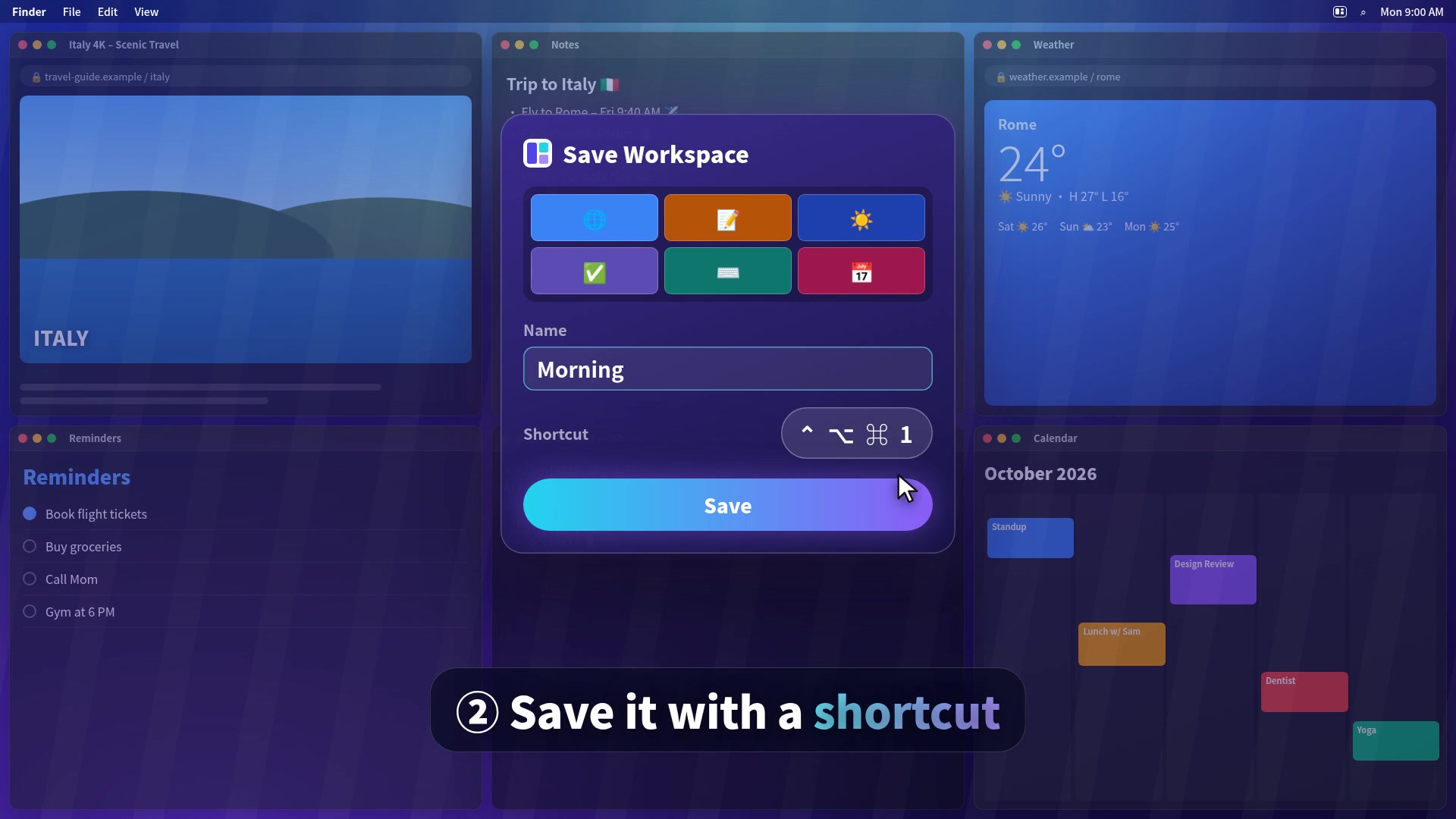
Gib ihm einen Namen wie „Morgen“ oder „Fokus“ und lege einen Kurzbefehl wie ⌃⌥⌘1 fest.

3

Drücken. Fertig.

Jedes Fenster springt zurück an seinen Platz. Apps, die noch nicht offen sind, öffnen sich von selbst.

Funktionen

Alles für einen aufgeräumten Mac

⚡

Arbeitsbereiche

Speichere bis zu 6 Fenster pro Setup und stelle alle mit einem Kurzbefehl wieder her, per Tastatur oder über die Menüleiste.

🧲

Alles anordnen

Hälften, Drittel, Viertel, Sechstel und mehr: per Kurzbefehl, durch Ziehen an den Rand oder über das Menü.

🎯

App-Regeln

Sag TidyFrame, wo jede App hingehört, zum Beispiel Mail immer rechts, und sie landet bei jedem Öffnen dort.

✨

Räumt für dich auf

Fenster liegen kreuz und quer? TidyFrame ordnet sie sauber an: 2 Fenster → Hälften, 3 → Drittel, 4 → Viertel.

🛠

Ganz nach deinem Geschmack

Ändere jeden Kurzbefehl, erstelle eigene Fensterpositionen und wähle das Standard- oder dunkle Design.

🔒

Datenschutz eingebaut

Kein Konto, kein Tracking, keine Datensammlung. TidyFrame arbeitet nur auf deinem Mac.

Ein Blick in TidyFrame

Alle Setups, nur einen Klick entfernt

Jeder Arbeitsbereich zeigt eine Vorschau, seinen Kurzbefehl und ob seine Apps bereit sind. Stelle ihn per Klick wieder her, oder aus jeder App mit seinem Kurzbefehl.

TidyFrame
▦⚡⌘☰⚙

Gespeicherte Arbeitsbereiche

+ Als Arbeitsbereich sichern

Fenster anordnen, einmal sichern, mit einem Kurzbefehl zurückholen.

🌐
📝
☀️
✅
⌨️
📅

Morgen

⌃⌥⌘1
✓ Einsatzbereit 6 Fenster
↺ Wiederherstellen🗑
🌐
📝
⌨️
📅

Fokus

⌃⌥⌘8
✓ Einsatzbereit 4 Fenster
↺ Wiederherstellen🗑
💻
⌨️

Programmieren

⌃⌥⌘2
✓ Einsatzbereit 2 Fenster
↺ Wiederherstellen🗑
🌐
📝
🌐

Schreiben

⌃⌥⌘3
✓ Einsatzbereit 3 Fenster
↺ Wiederherstellen🗑
✉️
📅

Mail & Kalender

⌃⌥⌘4
✓ Einsatzbereit 2 Fenster
↺ Wiederherstellen🗑
🎵

Abend

⌃⌥⌘5
✓ Einsatzbereit Vollbild
↺ Wiederherstellen🗑
Smarte Layouts

Das passende Layout für jede Anzahl Fenster

1 FensterVollbild
2 FensterHälften
3 FensterDrittel
4 FensterViertel
5–6 FensterSechstel
Einen Arbeitsbereich namens Morning mit dem Kurzbefehl Control Option Command 1 sichern
Layout einmal sichern, mit eigenem Kurzbefehl
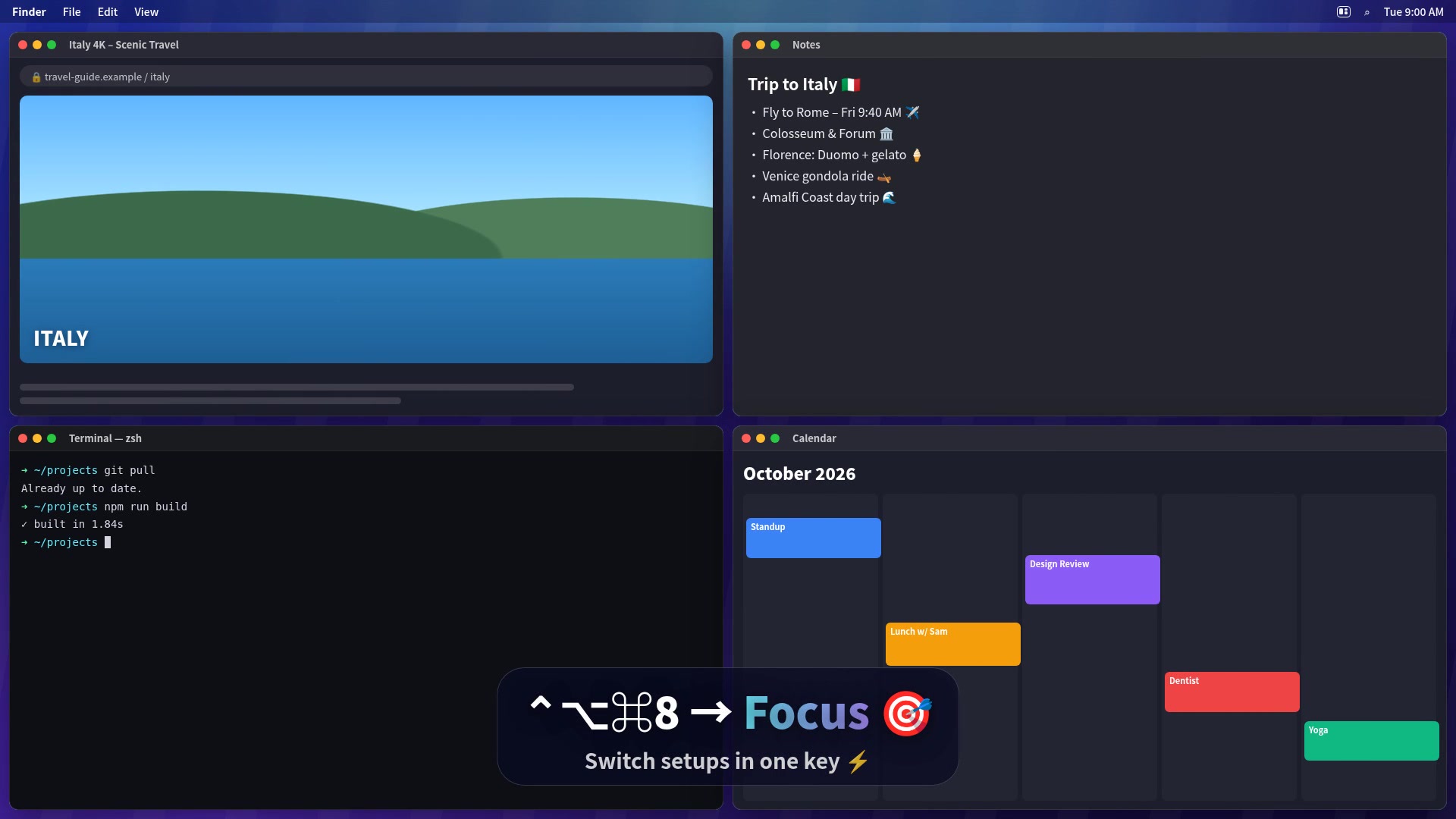
Arbeitsbereich Focus mit vier Fenstern in Vierteln
Mit einer Taste zu einem anderen Setup wie Focus wechseln
Spricht deine Sprache

In 34 Sprachen verfügbar

TidyFrame übernimmt automatisch die Sprache deines Macs, oder du wählst eine in den Einstellungen.

EnglishEspañolFrançaisDeutschItalianoPortuguês日本語한국어简体中文繁體中文हिन्दीالعربيةעבריתРусскийУкраїнськаPolskiTürkçeNederlandsSvenskaDanskNorskSuomiČeštinaSlovenčinaMagyarRomânăHrvatskiΕλληνικάCatalàไทยTiếng ViệtBahasa IndonesiaBahasa MelayuPortuguês (PT)
Preis

Einmal zahlen. Für immer behalten.

TidyFrame für den Mac
4,99 $ einmalig
  • 7 Tage gratis testen, alle Funktionen
  • Niemals ein Abo
  • Alle künftigen 1.x-Updates
  • Kein Konto nötig
  • Fairer Preis in jedem Land
TidyFrame kaufen ⬇ Gratis-Testversion laden

Dein Lizenzschlüssel kommt sofort per E-Mail.

FAQ

Fragen

Auf welchen Macs läuft TidyFrame?

Auf jedem Mac mit macOS 14 Sonoma oder neuer.

Wie funktioniert der Gratis-Test?

Lade TidyFrame und nutze 7 Tage lang alle Funktionen gratis. Keine Kreditkarte nötig. Wenn es dir gefällt, kauf eine Lizenz für 4,99 $ und gib den Schlüssel unter Einstellungen → Lizenz ein.

Warum fragt TidyFrame nach der Bedienungshilfen-Berechtigung?

macOS erlaubt Apps nur mit der Bedienungshilfen-Berechtigung, Fenster anderer Apps zu bewegen und ihre Größe zu ändern. TidyFrame nutzt sie nur dafür: Es liest nie, was in deinen Fenstern steht.

Ist es ein Abo?

Nein. Du zahlst einmalig 4,99 $ und TidyFrame gehört dir.

Wie aktiviere ich meine Lizenz?

Nach dem Kauf kommt dein Schlüssel per E-Mail. Öffne TidyFrame → Einstellungen → Lizenz, füge den Schlüssel ein und klicke auf Aktivieren.

Funktioniert TidyFrame mit mehreren Monitoren?

Ja. Es funktioniert mit externen und hochkant gestellten Displays, ordnet Fenster auf dem Bildschirm an, auf dem sie gerade sind, verschiebt ein Fenster per Kurzbefehl auf das nächste Display und merkt sich beim Sichern eines Arbeitsbereichs die Fenster auf allen Displays.

Kann TidyFrame mein Fensterlayout sichern und wiederherstellen?

Ja. Ordne deine Fenster an, klicke auf „Als Arbeitsbereich sichern“ und gib ihm einen Kurzbefehl. Drückst du ihn später, kehrt jedes Fenster an seinen Platz zurück. TidyFrame kann auch geschlossene Apps öffnen.

Warum ist TidyFrame nicht im Mac App Store?

Apple verlangt, dass neue Apps im Mac App Store in einer Sandbox laufen, und solche Apps können die Bedienungshilfen-Funktionen zum Verschieben fremder Fenster nicht nutzen. Deshalb wird TidyFrame, wie Moom und Rectangle Pro, direkt verkauft. Es ist von Apple notarisiert.

Sammelt TidyFrame Daten?

Nein. Kein Konto, keine Analyse und kein Tracking in der App. Deine Layouts und Einstellungen bleiben auf deinem Mac.

Ich brauche Hilfe. An wen wende ich mich?

Write to info@tidyframe.app. Wir antworten meist innerhalb eines Tages (auf Englisch).

Über die Entwicklerin

Von einer unabhängigen Entwicklerin

Hallo, ich bin Geethika Tatiparthi, eine unabhängige Mac-Entwicklerin aus Indien. Ich habe TidyFrame gebaut, weil ich jeden Morgen dasselbe Fensterlayout neu angeordnet habe. Es ist ein Ein-Personen-Projekt, jede E-Mail erreicht mich also direkt.

info@tidyframe.app · LinkedIn · X · Product Hunt · Peerlist · YouTube